



ROWENTA X-Plorer 60 Animal Connect RR7455WH
X-Plorer 60 Animal Connect RR7455WHDer flachste 4-in-1 Saugroboter für Haustierhalter, der überall Höchstleistungen garantiert (*)
Mit dem Rowenta X-Plorer Serie 60 Saugroboter können Sie Ihr Zuhause im Handumdrehen reinigen und Staub beseitigen! Das Aqua Power System wischt Ihren Boden und saugt gleichzeitig Staub: eine wahrhaftige 2-in-1-Reinigung für sichtbar perfekte Ergebnisse! Seine Turbo-Düse saugt Staub und Schmutz effizient weg. Der flachste* 4-in-1 Saugroboter des Markts mit einer Höhe von nur 6 cm, sodass er selbst unter tiefen Möbeln saugt. Mit seinem methodischen Navigationssystem Smart Exploration 4.0 saugt der Staubsauger Ihr gesamtes Zuhause und reinigt beispiellos präzise. Zudem garantiert er einen höchst intuitiven und benutzerfreundlichen Komfort: die App einfach anschliessen und Ihren Saugroboter immer und überall steuern. Er ist sogar kompatibel mit Sprachassistenten, um wirklich alles zu delegieren!
Artikelnummer : RR7455WH
* Kehren, zentrales Bürsten, Absaugen und Reinigen - im Vergleich zu den Top 15 der besten in Europa (14 Länder) + Russland verkauften Produkte, 2019 unabhängige Paneldaten, Umsatz in Wert und Volumen
ProduktVorteile
Voir la description du produit
Rowenta X-Plorer Serie 60 Saugroboter: der XS-Roboter für Haustierbesitzer
Reinigen Sie Ihr Zuhause und beseitigen Sie Tierhaar mit dem X-Plorer Serie 60 Saugroboter im Handumdrehen! Das Aqua Power System wischt Ihren Boden und saugt gleichzeitig Staub, bei einer Reichweite von 90m2: eine wahrhaftige 2-in-1-Reinigung für sichtbar perfekte Ergebnisse. Dieser Saugroboter speziell gegen Tierhaar ist mit einer hocheffizienten Animal Turbo Düse ausgestattet, die perfekt für Haustierbesitzer geeignet ist, abgerundet durch eine Textur basierend auf zwei Materialien. Eine absolute Geheimwaffe: Tierhaar und grosse Staubpartikel werden einfach aufgesaugt. Zudem ist die Wartung im Handumdrehen erledigt, selbst bei Haarballen. Der flachste* Saugroboter des Markts mit einer Höhe von nur 6 cm, sodass er selbst unter tiefen Möbeln saugt und verborgenes Tierhaar sowie Staub aufnimmt. Sein methodisches Navigationssystem, Smart Exploration 4.0, berücksichtigt Ihr gesamtes Zuhause mit höchster Präzision, indem der Saugroboter dank des integrierten Gyroskops einem logischen Pfad folgt. Dieser Saugroboter ist unglaublich intelligent, reinigt dank fortschrittlichster seitlicher Technologiesensoren nah an der Wand und passt seine Leistung dank eines fortschrittlichen Teppichdetektors automatisch an die jeweilige Bodenart an. Und nicht zuletzt ist er sehr intuitiv und benutzerfreundlich, sodass Sie optimal entspannen können! Einfach mit der App koppeln und Ihre Reinigungsaufgaben immer und überall individuell gestalten. Er ist sogar kompatibel mit Sprach-Assistenten, um wirklich alles zu delegieren!Voir la description du produit
Technische Merkmale/Vergleich
| Reinigungsleistung | |
| Technologie | Drehende Zentralbürste
|
| Bürstentyp | Turbo-Bürste "Animal"
|
| Seitliche Bürste | 2
|
| Motor | Bürstenloser Motor
|
| Reinigungsmodi | 3: Methodic, Spot, Wall-follow
|
| Leistungsstufen | 3
|
| Ihre Gewohnheiten | Automatisches und müheloses Reinigen
|
| Saugeffizienz | 2000 Pa < Gross <4000 Pa
|
| Wischfunktion | Standard (Wasserfluss)
|
| Navigation | |
| Hindernis-Management | Gut (Hindernisse ab 8 cm)
|
| Stufen-Management | Ja: 3 Tropfsensoren
|
| Virtuelle Wände | Nein
|
| Art der Navigation | Methodisch (Gyroskop)
|
| Home Mapping in der App | Reinigungshistorie
|
| Reichweite unter tiefen Möbeln | Sehr weit
|
| Konnektivität | |
| Programmierung |
|
| WLAN-Verbindung (Rowenta App und Sprachassistenten) |
|
| Planung | |
| Auswahl der zu reinigenden Räume | Nein (keine Auswahl möglich)
|
| Laufzeit | |
| Batterietyp | Lithium-Ionen
|
| Ladezeit | 5h
|
| Autonomie | 90 min
|
| Autonomie | |
| Betriebszeit (Position min) | 90 min
|
| Ladetyp | Dockstation
|
| Selbstaufladung |
|
| Frequenz | 50-60
Hz |
| Voltage | 100-240
V |
| Leistung | < 1
W |
| Ausstattung | |
| Steuersystem | Ja: App
|
| Volumen des Staubbehälters | 0,4
L |
| Filterung | Standard Filter
|
| Sprechender Roboter | Nein
|
| Sonstiges | Vacuuming and mopping at the same time
|
| Ergonomie | |
| Lautstärke | 65
dB(A) |
| Design | |
| Farben | Schwarz
|
| Steckerart | EUR
|
| Weiteres enthaltenes Zubehör | Water tank, 1 mop, 1 cleaning kit
|
| Besondere Eignung | |
| Tierhaare |
|
Voir les produits
Passendes Zubehör entdecken
Voir les documents liés
Zusätzliche Informationen


Voir les questions les plus fréquentes
Häufige Fragen
Die Roboter-App ist ausschliesslich für Smartphones geeignet.
Unsere Produkte sind mit allen Betreibern und den meisten Boxen auf dem Markt kompatibel.
Sie können Ihr Produkt mit jedem WPA- und WPA2-WLAN im 2,4-GHz-Frequenzband verbinden.
Wenn Ihr WLAN-Netzwerk auf dem Produkt nicht sichtbar ist, ist möglicherweise das 2,4-GHz-WLAN auf Ihrer Box nicht aktiviert.
Bei den meisten Boxen können Sie es aktivieren. Konsultieren Sie die FAQ Ihres Netzbetreibers, um herauszufinden, wie das geht.
Achtung:
Ihr Produkt kann keine Verbindung zu einem 5-GHz-WLAN herstellen.
WLAN mit einem Passwort, das Sonderzeichen enthält, funktioniert nicht so gut wie offenes WLAN (ohne Passwort).
Sie können Ihr Produkt mit jedem WPA- und WPA2-WLAN im 2,4-GHz-Frequenzband verbinden.
Wenn Ihr WLAN-Netzwerk auf dem Produkt nicht sichtbar ist, ist möglicherweise das 2,4-GHz-WLAN auf Ihrer Box nicht aktiviert.
Bei den meisten Boxen können Sie es aktivieren. Konsultieren Sie die FAQ Ihres Netzbetreibers, um herauszufinden, wie das geht.
Achtung:
Ihr Produkt kann keine Verbindung zu einem 5-GHz-WLAN herstellen.
WLAN mit einem Passwort, das Sonderzeichen enthält, funktioniert nicht so gut wie offenes WLAN (ohne Passwort).
Überprüfen Sie, ob Ihr Gerät kompatibel ist: Kompatibilitätsliste
Unter „Einstellungen“ auf der rechten Seite Ihres Startbildschirms müssen Sie „WLAN-Einstellungen“ und „WLAN aktivieren“ auswählen.
Wählen Sie dann Ihr WLAN aus und geben Sie Ihr Passwort ein.
Wählen Sie dann Ihr WLAN aus und geben Sie Ihr Passwort ein.
Hier ist die Liste der häufigsten Probleme und Lösungen nach Häufigkeit des Auftretens.
- Das Koppeln war erfolgreich, aber das Gerät ist nicht verbunden: Wenn Sie in der App feststellen, dass Ihr Gerät nicht verbunden ist, schliessen Sie die App und öffnen Sie sie erneut.
Wenn Sie das Gerät nach dieser Aktion immer noch nicht sehen:
– Explorer Serie 40-Produkte: Nehmen Sie den Roboter aus der Dockingstation und drücken Sie die Taste 3 Sekunden lang. Wenn Sie eine andere Zuordnung zu einem anderen Telefon herstellen möchten, müssen Sie die Taste möglicherweise mehrmals drücken, bis sie orange blinkt.
– Explorer Serie 60-Produkte: Starten Sie den Roboter neu, indem Sie den Schalter neben dem Staubbehälter verwenden.
– Explorer Serie 80-Produkte: Starten Sie den Roboter neu, indem Sie den Schalter unter dem Roboter verwenden. - WLAN-Verbindung: Überprüfen Sie das WLAN-Passwort und geben Sie es sorgfältig ein.
- Halten Sie Ihr Smartphone bis zum Ende des Kopplungsvorgangs in der Nähe des Geräts und des Modems.
- Android-Zugangspunkt: Stellen Sie sicher, dass Sie die Verbindung zum Gerät beibehalten, wenn eine Bestätigungsmeldung angezeigt wird. Diese Meldung kann während des Kopplungsvorgangs zweimal angezeigt werden.
- iOS-Zugangspunkt: Starten Sie Ihr Smartphone nach mehreren Versuchen neu.
- iOS-Zugangspunkt: Während dem Verbindungsaufbau zum Gerät wird ein Popup angezeigt, in dem Sie aufgefordert werden, eine Verbindung zum Netzwerk „SEB_ACCESS_POINT“ herzustellen. Drücken Sie „Beitreten“.
- Zugangspunkt: Wenn Sie den Zugangspunkt aktiviert haben:
– Explorer Serie 40-Produkte: Blinkt die LED orange und hören Sie einen zweifachen Piepton?
– Explorer Serie 60-Produkte: Blinkt die WLAN-Anzeige schnell und hören Sie einen Piepton?
– Explorer Serie 80-Produkte: Blinkt die WLAN-Anzeige?
Falls nicht, versuchen Sie es erneut. - Android-Zugangspunkt: Entfernen Sie nach mehreren Versuchen das Netzwerk. „SEB_AccessPoint“ aus Ihrer Smartphone-Einstellung, falls es angezeigt wird.
- Android-Zugangspunkt: Einige Smartphones verfügen über eine Option in den WLAN-Einstellungen, um die Verbindung zu einem WLAN ohne Internetverbindung zu vermeiden.
Deaktivieren Sie diese Option für das Koppeln, damit das Smartphone die Verbindung zum Gerät zulässt. Diese Option wird in Xiaomi-Smartphones wie Pocophone F1 und Redmi Note 8 verwendet. - Internetverbindung: Stellen Sie sicher, dass das Gerät, das Sie koppeln möchten, keinen Proxy benötigt.
- Android: Sie müssen die Standorterkennung zulassen.
- Internetverbindung: Stellen Sie sicher, dass Sie in Ihrer WLAN-Einstellung ein 2,4-GHz-Netzwerk auswählen (kein 5-GHz-Netzwerk), um Ihr Gerät zu verbinden.
- Verbindung zur Cloud: Überprüfen Sie, ob die automatische Wiederverbindung mit Ihrem häuslichen WLAN ordnungsgemäss funktioniert.
- Verbindung zur Cloud: Aktivieren Sie die mobilen Daten Ihres Smartphones.
- Nach mehreren Versuchen: Starten Sie das WLAN-Modem neu.
- Nach mehreren Versuchen: Ziehen Sie den Netzstecker, warten Sie 20 Sekunden und schliessen Sie das Gerät wieder an.
Wenn das Problem weiterhin besteht, setzen Sie das Gerät zurück (Hard-Reset).
Wenn nach mehreren erfolglosen Versuchen immer noch ein Fehler auftritt:
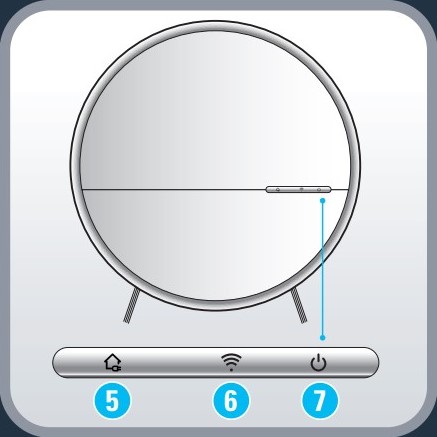
Die Taste „Home“ des Geräts 5 Sekunden lang betätigen und prüfen, ob die WLAN-Leuchte blinkt.
Falls nicht, das Gerät mit dem Schalter neben dem Stabbehälter ausschalten und wieder einschalten.
Wenn der Fehler weiterhin vorliegt, kann dies auf unsachgemässe Verwendung des Mobilgeräts zurückzuführen sein:
Mobilgeräte mit Android:
Die App verbindet sich während des Verbindungsvorgangs automatisch mit dem Roboter. Es ist wichtig, mit diesem neuen Netzwerk verbunden zu bleiben.
Je nach Mobilgerät können während des Verbindungsaufbau verschiedene Meldungen angezeigt werden:
• Auf Ablehnen tippen, wenn gemeldet wird, dass das Netzwerk aufgrund fehlender Internetverbindung im aktuellen Netzwerk gewechselt wird.
• Auf Akzeptieren tippen, wenn gefragt wird, ob die Netzwerkverbindung ohne Internetverbindung erhalten werden soll.
• Nichts tun, wenn mitgeteilt wird, dass das Netzwerk über keine Internetverbindung verfügt.
iPhone:
Beim Verbinden mit dem Gerät wird eine Aufforderung angezeigt, das Mobilgerät mit dem Netzwerk „SEB_ACCESS_POINT” zu verbinden. Akzeptieren durch Antippen von „Verbinden”.
Schlägt dieser Schritt mehrmals fehl, das Mobilgerät neu starten und erneut versuchen.
Die Taste „Home“ des Geräts 5 Sekunden lang betätigen und prüfen, ob die WLAN-Leuchte blinkt.
Falls nicht, das Gerät mit dem Schalter neben dem Stabbehälter ausschalten und wieder einschalten.
Wenn der Fehler weiterhin vorliegt, kann dies auf unsachgemässe Verwendung des Mobilgeräts zurückzuführen sein:
Mobilgeräte mit Android:
Die App verbindet sich während des Verbindungsvorgangs automatisch mit dem Roboter. Es ist wichtig, mit diesem neuen Netzwerk verbunden zu bleiben.
Je nach Mobilgerät können während des Verbindungsaufbau verschiedene Meldungen angezeigt werden:
• Auf Ablehnen tippen, wenn gemeldet wird, dass das Netzwerk aufgrund fehlender Internetverbindung im aktuellen Netzwerk gewechselt wird.
• Auf Akzeptieren tippen, wenn gefragt wird, ob die Netzwerkverbindung ohne Internetverbindung erhalten werden soll.
• Nichts tun, wenn mitgeteilt wird, dass das Netzwerk über keine Internetverbindung verfügt.
iPhone:
Beim Verbinden mit dem Gerät wird eine Aufforderung angezeigt, das Mobilgerät mit dem Netzwerk „SEB_ACCESS_POINT” zu verbinden. Akzeptieren durch Antippen von „Verbinden”.
Schlägt dieser Schritt mehrmals fehl, das Mobilgerät neu starten und erneut versuchen.
Nach Eingabe des Kennworts tritt ein Fehler beim Verbindungsaufbau zur Cloud auf.
• Um eine Verbindung mit der Cloud herzustellen und die Geräte erfolgreich zu koppeln, ist eine Internetverbindung erforderlich. Hierzu die mobile Datenverbindung aktivieren oder die Verbindung mit dem Heimnetzwerk wieder herstellen.
• Sicherstellen, dass Datum und Uhrzeit des Mobilgeräts korrekt eingestellt sind. Abweichende Uhrzeit oder Datum verhindern den Verbindungsaufbau.
Nach mehreren erfolglosen Versuchen:
• Den Router neustarten.
• Das Gerät mit dem Schalter neben dem Staubbehälter ausschalten und wieder einschalten.
Nach mehreren erfolglosen Versuchen kann das Gerät mit den folgenden Schritten zurückgesetzt werden:
Die Taste „Home” und die Starttaste gleichzeitig 5 Sekunden gedrückt halten. Die Aktivierung wird durch mehrmaliges Blinken der Starttaste bestätigt.
Wichtig: Das Gerät mit dem Schalter neben dem Staubbehälter ausschalten und wieder einschalten.
• Um eine Verbindung mit der Cloud herzustellen und die Geräte erfolgreich zu koppeln, ist eine Internetverbindung erforderlich. Hierzu die mobile Datenverbindung aktivieren oder die Verbindung mit dem Heimnetzwerk wieder herstellen.
• Sicherstellen, dass Datum und Uhrzeit des Mobilgeräts korrekt eingestellt sind. Abweichende Uhrzeit oder Datum verhindern den Verbindungsaufbau.
Nach mehreren erfolglosen Versuchen:
• Den Router neustarten.
• Das Gerät mit dem Schalter neben dem Staubbehälter ausschalten und wieder einschalten.
Nach mehreren erfolglosen Versuchen kann das Gerät mit den folgenden Schritten zurückgesetzt werden:
Die Taste „Home” und die Starttaste gleichzeitig 5 Sekunden gedrückt halten. Die Aktivierung wird durch mehrmaliges Blinken der Starttaste bestätigt.
Wichtig: Das Gerät mit dem Schalter neben dem Staubbehälter ausschalten und wieder einschalten.
Nach Eingabe des Kennworts tritt ein Fehler beim Verbindungsaufbau zum WLAN-Netzwerk auf.
1. Das WLAN-Kennwort überprüfen und erneut eingeben.
2. Das Mobilgerät in der Nähe von Gerät und Router positionieren, bis die Verbindung hergestellt wurde.
3. Das Gerät kann keine Verbindung zu öffentlichen Netzwerken herstellen, wie zum Beispiel mit denen von Hotels.
4. Mobilgeräte mit Android: Gegebenenfalls erscheint beim Verbindungsaufbau mit dem Gerät ein Pop-Up-Dialog. Die App verbindet sich während des Verbindungsvorgangs automatisch mit dem Roboter. Es ist wichtig, mit diesem neuen Netzwerk verbunden zu bleiben.
Je nach Mobilgerät können verschiedene Meldungen angezeigt werden:
• Auf Ablehnen tippen, wenn gemeldet wird, dass das Netzwerk aufgrund fehlender Internetverbindung im aktuellen Netzwerk gewechselt wird.
• Auf Akzeptieren tippen, wenn gefragt wird, ob die Netzwerkverbindung ohne Internetverbindung erhalten werden soll.
• Nichts tun, wenn mitgeteilt wird, dass das Netzwerk über keine Internetverbindung verfügt.
Nach mehreren erfolglosen Versuchen:
• Den Router neustarten.
• Das Gerät mit dem Schalter neben dem Staubbehälter ausschalten und wieder einschalten.
1. Das WLAN-Kennwort überprüfen und erneut eingeben.
2. Das Mobilgerät in der Nähe von Gerät und Router positionieren, bis die Verbindung hergestellt wurde.
3. Das Gerät kann keine Verbindung zu öffentlichen Netzwerken herstellen, wie zum Beispiel mit denen von Hotels.
4. Mobilgeräte mit Android: Gegebenenfalls erscheint beim Verbindungsaufbau mit dem Gerät ein Pop-Up-Dialog. Die App verbindet sich während des Verbindungsvorgangs automatisch mit dem Roboter. Es ist wichtig, mit diesem neuen Netzwerk verbunden zu bleiben.
Je nach Mobilgerät können verschiedene Meldungen angezeigt werden:
• Auf Ablehnen tippen, wenn gemeldet wird, dass das Netzwerk aufgrund fehlender Internetverbindung im aktuellen Netzwerk gewechselt wird.
• Auf Akzeptieren tippen, wenn gefragt wird, ob die Netzwerkverbindung ohne Internetverbindung erhalten werden soll.
• Nichts tun, wenn mitgeteilt wird, dass das Netzwerk über keine Internetverbindung verfügt.
Nach mehreren erfolglosen Versuchen:
• Den Router neustarten.
• Das Gerät mit dem Schalter neben dem Staubbehälter ausschalten und wieder einschalten.
Bei einigen Mobilgerätemodellen von Xiaomi können beim Verbindungsaufbau Probleme auftreten. Gegebenenfalls erscheint eine grosse Anzahl an Pop-Up-Dialogen.
Betroffen sind Geräte mit dem MIUI-System (wie die Modelle Redmi und Pocophone).
In diesem Fall, folgende Schritte durchführen:
• Einstellungen > Anwendungen > Anwendungen verwalten > Rowenta Roboter > Andere Berechtigungen. Auf dieser Seite die Erlaubnis zum „Ändern der WLAN-Konnektivität” erteilen.
• Einstellungen > WLAN > Weitere Einstellungen > WLAN-Assistent. Die auf dieser Seite verfügbaren Optionen deaktivieren.
Betroffen sind Geräte mit dem MIUI-System (wie die Modelle Redmi und Pocophone).
In diesem Fall, folgende Schritte durchführen:
• Einstellungen > Anwendungen > Anwendungen verwalten > Rowenta Roboter > Andere Berechtigungen. Auf dieser Seite die Erlaubnis zum „Ändern der WLAN-Konnektivität” erteilen.
• Einstellungen > WLAN > Weitere Einstellungen > WLAN-Assistent. Die auf dieser Seite verfügbaren Optionen deaktivieren.
Sprachassistent Alexa
Sprachassistent Google Assistant
Sprachassistent Google Assistant
Wenn Ihr Netzwerk nicht in der Liste der verfügbaren Netzwerke angezeigt wird, bitte das Gerät näher an den Router stellen.
Wenn das Netzwerk immer noch nicht angezeigt wird, ist es möglicherweise nicht mit dem Gerät kompatibel. Insbesondere werden 5-GHz-Netzwerke nicht unterstützt. Bitte schlagen Sie in der Kompatibilitätsliste nach.
Wenn das Netzwerk immer noch nicht angezeigt wird, ist es möglicherweise nicht mit dem Gerät kompatibel. Insbesondere werden 5-GHz-Netzwerke nicht unterstützt. Bitte schlagen Sie in der Kompatibilitätsliste nach.
In den Einstellungen Ihres Smartphones können Sie überprüfen, ob es mit Ihrem häuslichen WLAN verbunden ist. Ihr häusliches WLAN muss über eine Internetverbindung verfügen.
Falls der Roboter nicht vom WLAN-Netz erkannt oder keine Verbindung aufgebaut wird, wenden Sie sich an den Betreiber, um die Netzwerkverbindung 2,4 GHz / 5 GHz zu trennen.
Hinweis: Roboter unterstützen nur Netzwerke mit 2,4 GHz.
Hinweis: Roboter unterstützen nur Netzwerke mit 2,4 GHz.
Überprüfen Sie, ob Ihr Gerät kompatibel ist: Kompatibilitätsliste
Es handelt sich um eine Gyro-Karte, eine nicht-permanente Karte. Auf ihr kann die Reinigungssitzung live verfolgt werden. Diese Karte dient nur der Berichterstattung und ist nicht anpassbar. Für jede Reinigungssitzung wird eine neue Karte erstellt.
Die Qualität der Gyro-Karte wird beeinträchtigt, wenn der Roboter beim Reinigen auf viele Hindernisse stösst. Vor Inbetriebnahme des Roboterstaubsaugers Hindernisse, Netzkabel, Kleidung oder andere potenzielle Hindernisse, die den Roboter beeinträchtigen könnten, entfernen.
Die Qualität der Gyro-Karte kann auch beeinträchtigt werden, wenn der Roboter Schwierigkeiten hat zum Beispiel Teppichkanten oder Türschwellen zu überqueren, oder Stuhlbeine zu umgehen.
Die Qualität der Gyro-Karte kann auch beeinträchtigt werden, wenn der Roboter Schwierigkeiten hat zum Beispiel Teppichkanten oder Türschwellen zu überqueren, oder Stuhlbeine zu umgehen.
Die Gyro-Karte deckt maximal ein Fläche von 19 × 19 m (360 m²) ab. Deshalb sicherstellen, dass die Andockstation entsprechend positioniert ist.
Dafür kann es mehrere Gründe geben:
• Sie haben nicht die richtige E-Mail-Adresse für das Konto eingegeben. Bitte überprüfen Sie das.
• Sie haben nicht das richtige Passwort eingegeben. Fordern Sie zum Zurücksetzen ein temporäres Passwort per E-Mail an und ändern Sie das Passwort im Menü der App.
• Sie haben nicht die richtige E-Mail-Adresse für das Konto eingegeben. Bitte überprüfen Sie das.
• Sie haben nicht das richtige Passwort eingegeben. Fordern Sie zum Zurücksetzen ein temporäres Passwort per E-Mail an und ändern Sie das Passwort im Menü der App.
Nein, das ist nicht zwingend erforderlich, es ist lediglich eine Benutzerpräferenz.
Saugen Sie nicht auf feuchten Oberflächen. Folgende Materialien dürfen nicht eingesaugt werden: Flüssigkeiten, heisse Substanzen (Glut, Zigaretten), sehr feines Material (Gips, Zement, Asche usw.), grosse und scharfe Gegenstände (Glas), schädliche Stoffe (Lösungsmittel, Scheuermittel usw.), aggressive Stoffe (Säuren, Reinigungsmittel usw.), entzündliche und explosive Stoffe (öl- oder alkoholhaltig).
Platzieren Sie die Ladebasisstation an einer Wand, auf einer ebenen Fläche und an einer Stelle, an der sie gut vom Staubsaugroboter gefunden werden kann.
Diese Stelle darf nicht durch Hindernisse blockiert werden (auch nicht durch Teppiche). Lassen Sie links und rechts mindestens 1,5 Meter und vor der Basisstation mindestens 2 Meter Platz. Wenn die Station in einer Ecke platziert wird oder schwer zu finden ist, kann der Staubsaugroboter sie nicht erreichen.
Verlegen Sie das Netzkabel der Basisstation entlang der Wand.
Weitere Informationen finden Sie in der Bedienungsanleitung.
Diese Stelle darf nicht durch Hindernisse blockiert werden (auch nicht durch Teppiche). Lassen Sie links und rechts mindestens 1,5 Meter und vor der Basisstation mindestens 2 Meter Platz. Wenn die Station in einer Ecke platziert wird oder schwer zu finden ist, kann der Staubsaugroboter sie nicht erreichen.
Verlegen Sie das Netzkabel der Basisstation entlang der Wand.
Weitere Informationen finden Sie in der Bedienungsanleitung.
Stellen Sie vor der Inbetriebnahme des Staubsaugroboters sicher, dass sich auf dem Boden des Raums keine Hindernisse, Stromkabel, Kleidungsstücke oder andere potentiell gefährliche Gegenstände befinden, die zum Defekt des Geräts oder anderen Unfällen führen könnten.
Ja, der Staubsaugroboter kann in der Ladestation aufgeladen werden, auch wenn der Ein-/Aus-Schalter ausgeschaltet ist.
Überprüfen, ob der Schalter auf der Unterseite des Roboters auf der Position EIN steht.
Der Roboterstaubsauger verfügt über 3 Reinigungsmodi:
• „Methodisch“ (zum Reinigen aller zugänglichen Bereiche)
• „Wand folgen“ (zum Reinigen entlang der Wände und in den Ecken)
• „Spot“ (zum Reinigen eines lokalisierten Bereichs)
• „Methodisch“ (zum Reinigen aller zugänglichen Bereiche)
• „Wand folgen“ (zum Reinigen entlang der Wände und in den Ecken)
• „Spot“ (zum Reinigen eines lokalisierten Bereichs)
Um den Modus „Methodisch“ auszuwählen, drücken Sie einmal die Netztaste am Roboter.
Um den Modus „Spot“ auszuwählen, drücken Sie zweimal die Netztaste am Roboter.
Um den Modus „Wand folgen“ auszuwählen, drücken Sie dreimal die Netztaste am Roboter.
Sie können auch verschiedene Reinigungsmodi in der mobilen Anwendung aktivieren.
Um den Modus „Spot“ auszuwählen, drücken Sie zweimal die Netztaste am Roboter.
Um den Modus „Wand folgen“ auszuwählen, drücken Sie dreimal die Netztaste am Roboter.
Sie können auch verschiedene Reinigungsmodi in der mobilen Anwendung aktivieren.
Um den Roboter zurück zur Dockingstation zu schicken, drücken Sie die Aufladen-Taste des Roboters. Die Aufladetaste leuchtet rot.
Wenn der Roboter auflädt, blinkt die Leuchtanzeige der Ladestation blau.
Wenn der Roboter voll aufgeladen ist, hört die Anzeige auf zu blinken und leuchtet blau.
Wenn der Roboter voll aufgeladen ist, hört die Anzeige auf zu blinken und leuchtet blau.
Bewahren Sie den Roboterstaubsauger immer in der Dockingstation auf, während Sie ihn nicht benutzen.
Wenn Sie den Roboter längere Zeit nicht benutzen möchten, laden Sie den Akku vollständig auf und nehmen Sie ihn dann aus dem Roboter (stellen Sie sicher, dass der Roboter ausgeschaltet ist, wenn Sie den Akku herausnehmen). Lagern Sie ihn an einem kühlen, trockenen Ort. Laden Sie den Akku alle 3 Monate auf.
Wenn Sie den Roboter längere Zeit nicht benutzen möchten, laden Sie den Akku vollständig auf und nehmen Sie ihn dann aus dem Roboter (stellen Sie sicher, dass der Roboter ausgeschaltet ist, wenn Sie den Akku herausnehmen). Lagern Sie ihn an einem kühlen, trockenen Ort. Laden Sie den Akku alle 3 Monate auf.
Es wird nicht empfohlen, den Mopp mit Wasser auf empfindlichen Böden wie Parkett oder auf Teppichen zu verwenden.
Um die Reinigungssitzung zu pausieren, drücken Sie die Netztaste am Roboter.
Um die Reinigungssitzung fortzusetzen, drücken Sie erneut die Netztaste.
Um die Reinigungssitzung fortzusetzen, drücken Sie erneut die Netztaste.
Nein, der Wasserbehälter und der befeuchtete Mopp sollen kurz vor dem Reinigen angebracht und direkt danach wieder entfernt werden.
Den Roboterstaubsauger sofort ausschalten.
Den Staubbehälter, den Filter und die Hauptbürste entfernen.
Diese vollständig trocknen lassen und erst dann wieder einsetzen.
Den Staubbehälter, den Filter und die Hauptbürste entfernen.
Diese vollständig trocknen lassen und erst dann wieder einsetzen.
Die Seitenbürsten sollten alle 6 Monate durch neue ersetzt werden.
Leeren Sie den Auffangbehälter nach jedem Gebrauch aus. Reinigen Sie die Abdichtungen des Auffangbehälters mit einem Tuch.
Es wird empfohlen, die Zentralbürste einmal wöchentlich zu reinigen.
Weitere Informationen finden Sie in der Bedienungsanleitung.
Weitere Informationen finden Sie in der Bedienungsanleitung.
Es wird empfohlen, die Filter mindestens einmal wöchentlich zu reinigen.
Weitere Informationen finden Sie in der Bedienungsanleitung.
Weitere Informationen finden Sie in der Bedienungsanleitung.
Das linke, das rechte und die vorderen Räder müssen regelmässig gereinigt werden, um darin verhedderte Haare und Fäden zu entfernen.
Es wird empfohlen, die Sensoren und die Ladekontakte (des Roboters und der Ladestation) einmal wöchentlich mit einem sauberen trockenen Tuch abzuwischen.
Schalten Sie den Roboter aus, bevor Sie die Sensoren und die Ladekontakte reinigen.
Schalten Sie den Roboter aus, bevor Sie die Sensoren und die Ladekontakte reinigen.
Verwenden Sie zum Reinigen des Staubsaugerroboters keine Reinigungsmittel.
Für einige Teile können Sie Wasser verwenden, für andere lediglich ein trockenes Tuch. Weitere Informationen finden Sie in der Bedienungsanleitung.
Für einige Teile können Sie Wasser verwenden, für andere lediglich ein trockenes Tuch. Weitere Informationen finden Sie in der Bedienungsanleitung.
Dafür kann es mehrere Gründe geben:
• Wenn der Roboter nicht von seiner Dockstation gestartet wurde, kehrt er auch nicht zu ihr zurück. In diesem Fall kehrt der Roboter zu seinem Ausgangspunkt zurück.
• Wenn der Roboter im Spot-Modus gesaugt hat, kehrt er zu seinem Ausgangspunkt zurück.
• Wenn der Roboter hochgehoben und wieder auf den Boden gesetzt wird, versucht er, seine Position zu finden. Wenn ihm das nicht gelingt, kehrt er zu seinem Ausgangspunkt zurück.
• Wenn der Roboter nicht von seiner Dockstation gestartet wurde, kehrt er auch nicht zu ihr zurück. In diesem Fall kehrt der Roboter zu seinem Ausgangspunkt zurück.
• Wenn der Roboter im Spot-Modus gesaugt hat, kehrt er zu seinem Ausgangspunkt zurück.
• Wenn der Roboter hochgehoben und wieder auf den Boden gesetzt wird, versucht er, seine Position zu finden. Wenn ihm das nicht gelingt, kehrt er zu seinem Ausgangspunkt zurück.
Sie können folgende Aktionen durchführen:
• Schalten Sie das Gerät mit dem Haupt-Ein/Aus-Schalter aus und dann wieder ein.
• Ziehen Sie das Kabel ab und schliessen Sie es wieder an die Ladestation an.
• Achten Sie darauf, dass die Ladekontakte und die Sensorfenster nicht verschmutzt sind, und reinigen Sie das Gehäuse und die Ladestation mit einem trockenen Tuch. Denken Sie daran, vor der Reinigung den Haupt-Ein/Aus-Schalter und den Roboter auszuschalten.
• Prüfen Sie, ob in der Nähe der Ladestation ein Hindernis vorhanden ist, z. B. ein reflektierender Gegenstand, ein Stuhl o. ä.
Wenn Sie diese Dinge überprüft haben und die automatische Aufladung weiterhin nicht richtig funktioniert, lassen Sie Ihren Staubsaugroboter von einem autorisierten Fachunternehmen für Staubsaugerreparaturen prüfen.
• Schalten Sie das Gerät mit dem Haupt-Ein/Aus-Schalter aus und dann wieder ein.
• Ziehen Sie das Kabel ab und schliessen Sie es wieder an die Ladestation an.
• Achten Sie darauf, dass die Ladekontakte und die Sensorfenster nicht verschmutzt sind, und reinigen Sie das Gehäuse und die Ladestation mit einem trockenen Tuch. Denken Sie daran, vor der Reinigung den Haupt-Ein/Aus-Schalter und den Roboter auszuschalten.
• Prüfen Sie, ob in der Nähe der Ladestation ein Hindernis vorhanden ist, z. B. ein reflektierender Gegenstand, ein Stuhl o. ä.
Wenn Sie diese Dinge überprüft haben und die automatische Aufladung weiterhin nicht richtig funktioniert, lassen Sie Ihren Staubsaugroboter von einem autorisierten Fachunternehmen für Staubsaugerreparaturen prüfen.
Die folgenden Punkte überprüfen:
• Der Schalter auf der Unterseite des Roboters befindet sich in der korrekten Position „EIN“.
• Das Display leuchtet. Wenn dies nicht der Fall ist, laden Sie den Roboter in der Basisstation auf.
• Der Schalter auf der Unterseite des Roboters befindet sich in der korrekten Position „EIN“.
• Das Display leuchtet. Wenn dies nicht der Fall ist, laden Sie den Roboter in der Basisstation auf.
Beim Roboter können mehrere Probleme auftreten, die durch Fehlercodes repräsentiert werden.
Weitere Einzelheiten zu den Fehlercodes, die Beschreibungen und die jeweiligen Lösungen finden Sie in der Bedienungsanleitung.
Weitere Einzelheiten zu den Fehlercodes, die Beschreibungen und die jeweiligen Lösungen finden Sie in der Bedienungsanleitung.
Die folgenden Punkte überprüfen:
• Die Ladestation darf nicht auf einem Teppich stehen.
• Die Ladestation darf nicht direkter Sonneneinstrahlung ausgesetzt sein oder sich in der Nähe einer Wärmequelle befinden.
• Neben und vor der Ladestation muss genug freier Platz sein (siehe Bedienungsanleitung).
• Ist der runde Stecker richtig mit der Ladestation verbunden?
• Ist das Aufladekabel mit dem Stromnetz verbunden?
• Befinden sich Hindernisse in der Nähe der Ladestation?
• Befinden sich Gegenstände in der Nähe der Kontakte der Ladestation?
• Ist die Ladestation aktiviert (LED-Anzeige ist grün)?
Wenn Sie diese Dinge überprüft haben und der Roboter die Ladestation weiterhin nicht findet, lassen Sie ihn von einem autorisierten Fachunternehmen für Staubsaugerreparaturen prüfen.
• Die Ladestation darf nicht auf einem Teppich stehen.
• Die Ladestation darf nicht direkter Sonneneinstrahlung ausgesetzt sein oder sich in der Nähe einer Wärmequelle befinden.
• Neben und vor der Ladestation muss genug freier Platz sein (siehe Bedienungsanleitung).
• Ist der runde Stecker richtig mit der Ladestation verbunden?
• Ist das Aufladekabel mit dem Stromnetz verbunden?
• Befinden sich Hindernisse in der Nähe der Ladestation?
• Befinden sich Gegenstände in der Nähe der Kontakte der Ladestation?
• Ist die Ladestation aktiviert (LED-Anzeige ist grün)?
Wenn Sie diese Dinge überprüft haben und der Roboter die Ladestation weiterhin nicht findet, lassen Sie ihn von einem autorisierten Fachunternehmen für Staubsaugerreparaturen prüfen.
Blinkende Anzeigeleuchte und Piepsignal zeigen einen Fehler an.
Weitere Einzelheiten zu den Fehlerbeschreibungen und den jeweiligen Lösungen finden Sie in der Bedienungsanleitung.
Weitere Einzelheiten zu den Fehlerbeschreibungen und den jeweiligen Lösungen finden Sie in der Bedienungsanleitung.
Das Gerät nicht verwenden. Um Gefahren zu vermeiden, muss es von einem Servicepartner ausgetauscht werden.
Der Roboter kann zurückgesetzt werden, indem Sie 5 Sekunden lang sowohl die Home-Taste als auch die Starttaste gedrückt halten. Es ertönt ein Piepton und die Starttaste blinkt, wenn der Vorgang erfolgreich ist.
Die Sicherheitsfunktion der Power-Bürste wird aktiviert, wenn der Roboter eine Gefahr erkennt.
Zwei Situationen können aufgetreten sein:
Die Power-Bürste klemmt fest: Der Roboter versucht, sie zu lösen und stoppt dann den Saugbetrieb und die Power-Bürste.
Der Roboter versucht, die Bürste zu lösen: Wenn ihm das nicht gelingt, wird sie abgeschaltet und muss von Hand wieder gelöst werden.
Wenn die Power-Bürste sich in dickem Teppich mit langen und/oder dicken Fasern verfängt oder der Roboter den Teppich für einen langen Zeitraum abgesaugt hat, hört die Power-Bürste auf, sich zu drehen, und der Roboter setzt seinen Saugbetrieb ohne sie fort.
Zwei Situationen können aufgetreten sein:
Die Power-Bürste klemmt fest: Der Roboter versucht, sie zu lösen und stoppt dann den Saugbetrieb und die Power-Bürste.
Der Roboter versucht, die Bürste zu lösen: Wenn ihm das nicht gelingt, wird sie abgeschaltet und muss von Hand wieder gelöst werden.
Wenn die Power-Bürste sich in dickem Teppich mit langen und/oder dicken Fasern verfängt oder der Roboter den Teppich für einen langen Zeitraum abgesaugt hat, hört die Power-Bürste auf, sich zu drehen, und der Roboter setzt seinen Saugbetrieb ohne sie fort.
Überprüfen Sie zunächst, ob der Roboter verbunden ist. Wenn die WLAN-LED blinkt, versucht der Roboter, eine Verbindung zum WLAN herzustellen.
Die LED ist aus: Der Roboter ist nicht verbunden. Überprüfen Sie zunächst Ihre Internetbox.
Die LED blinkt: Der Roboter versucht, eine Verbindung herzustellen. Warten Sie einen Moment.
Wenn sich der Roboter einige Minuten lang in diesem Zustand befindet, starten Sie den Roboter neu, indem Sie ihn von seiner Basis nehmen und den Schalter in der Nähe des Staubbehälters verwenden.
Die LED leuchtet und ist stabil: Der Roboter ist verbunden.
Starten Sie in diesem Fall den Roboter neu, indem Sie ihn von der Basis nehmen und den Schalter in der Nähe des Staubbehälters verwenden. Wenn dies nicht funktioniert, verwenden Sie das Rücksetzverfahren.
Die LED ist aus: Der Roboter ist nicht verbunden. Überprüfen Sie zunächst Ihre Internetbox.
Die LED blinkt: Der Roboter versucht, eine Verbindung herzustellen. Warten Sie einen Moment.
Wenn sich der Roboter einige Minuten lang in diesem Zustand befindet, starten Sie den Roboter neu, indem Sie ihn von seiner Basis nehmen und den Schalter in der Nähe des Staubbehälters verwenden.
Die LED leuchtet und ist stabil: Der Roboter ist verbunden.
Starten Sie in diesem Fall den Roboter neu, indem Sie ihn von der Basis nehmen und den Schalter in der Nähe des Staubbehälters verwenden. Wenn dies nicht funktioniert, verwenden Sie das Rücksetzverfahren.
Den Roboter mit dem Schalter neben dem Staubbehälter neustarten.
Wenn die Ladeanzeige (5) dreimal blau blinkt und dann nach einem Piepton rot blinkt, ersetzen Sie den Akku oder bringen den Roboterstaubsauger zu einer autorisierten Kundendienstzentrale.
Es wird eine Meldung angezeigt, dass das Internet im Netzwerk nicht verfügbar ist. Was soll ich tun?
Dieses Verhalten ist normal, denn Sie sind mit dem Produkt verbunden, das über keine Internetverbindung verfügt.
Bei bestimmten Smartphones werden Sie nach dem Verbindungsaufbau zum Produkt-WLAN eventuell durch eine Meldung aufgefordert, zu bestätigen, dass Sie weiter mit diesem Netzwerk verbunden bleiben möchten, obwohl es keine Internetverbindung hat. Sie müssen antworten, dass Sie trotzdem eine Verbindung zu diesem Netzwerk herstellen möchten, damit die Zuordnung erfolgreich ist.
Bei bestimmten Smartphones werden Sie nach dem Verbindungsaufbau zum Produkt-WLAN eventuell durch eine Meldung aufgefordert, zu bestätigen, dass Sie weiter mit diesem Netzwerk verbunden bleiben möchten, obwohl es keine Internetverbindung hat. Sie müssen antworten, dass Sie trotzdem eine Verbindung zu diesem Netzwerk herstellen möchten, damit die Zuordnung erfolgreich ist.
Ja, denn es wird empfohlen, den Staubsaugroboter nur zur Aufrechterhaltung der Sauberkeit einzusetzen. Es gibt aber trotzdem Oberflächen, auf denen der Roboter nicht so wirkungsvoll arbeitet wie ein herkömmlicher Staubsauger.
Ja, Sie können einen einzigen Reinigungsprozess planen oder mit der mobilen App eine tägliche Reinigungsfunktion einrichten.
Der Roboter ist auf ein Programm pro Tag beschränkt, um eine optimale Reinigung aller zugänglichen Räume zu gewährleisten.
Das liegt daran, dass der Roboter nicht von seiner Ladestation begonnen hat: Da der Roboter immer zu seinem Ausgangspunkt zurückkehrt, kehrt er dorthin zurück, wo er den Saugvorgang im Spot-Modus begonnen hatte.
Ihr Gerät enthält verschiedene rückgewinnbare oder recyclingfähige Materialien. Geben Sie Ihr Gerät deshalb bitte bei einer Sammelstelle Ihrer Stadt oder Gemeinde ab.
Wenn Sie meinen, dass ein Teil fehlt, wenden Sie sich bitte an den Kundenservice, der Ihnen helfen wird, eine geeignete Lösung zu finden.
Rufen Sie den Abschnitt „Zubehör finden“ der Website auf. Dort finden Sie alles, was Sie für Ihr Produkt brauchen.
Ausführliche Informationen finden Sie im Abschnitt über Garantie auf dieser Website.
Der Roboterstaubsauger verfügt über 3 Leistungsmodi: Lautlos, Normal und Boost.
Sie können auch verschiedene Leistungsmodi in der mobilen Anwendung aktivieren.
Sie können auch verschiedene Leistungsmodi in der mobilen Anwendung aktivieren.
Ja, die Robotersensoren ermöglichen die Identifizierung einer Teppichoberfläche, und der Roboter wechselt automatisch in den Boost-Modus.
Das Aufladen eines leeren Akkus dauert 4 bis 5 Stunden.
Der Roboter kann bis zu 90 Minuten laufen, bevor die Batterie zu schwach ist.
Sie können Ihren Roboter mit anderen teilen, indem jede Person die Rowenta-Roboter-App herunterlädt und die Verbindungsanweisungen befolgt.
Vor dem Verkauf des Roboters sollte man seine persönlichen Daten löschen:
• Die Tasten Ein /Aus und Home 20 Sekunden lang betätigen.
• Die Roboter-App öffnen.
• Die Option Einstellungen anklicken.
• Den Namen des Roboters anklicken und die Option zum Löschen des Produkts wählen.
• Die Tasten Ein /Aus und Home 20 Sekunden lang betätigen.
• Die Roboter-App öffnen.
• Die Option Einstellungen anklicken.
• Den Namen des Roboters anklicken und die Option zum Löschen des Produkts wählen.
Damit Ihr Smartphone das WLAN in Ihrer Umgebung erkennen kann, muss die App laut Vorgaben von Google über die Berechtigung zur Standortfreigabe verfügen.
Wenn Sie diese Berechtigung nicht erteilen, kann Ihr Smartphone Ihr Produkt nicht finden, weshalb der Kopplungsvorgang nicht fortgesetzt werden kann.
Diese Informationen werden nicht verwendet oder gespeichert.
Wenn Sie diese Berechtigung nicht erteilen, kann Ihr Smartphone Ihr Produkt nicht finden, weshalb der Kopplungsvorgang nicht fortgesetzt werden kann.
Diese Informationen werden nicht verwendet oder gespeichert.
Falls Sie glauben, eine Produktschwachstelle entdeckt zu haben, melden Sie uns diese bitte. Ziehen Sie dazu bitte die Richtlinie zum Melden von Schwachstellen zu Rate.
VerbraucherServices


-
Produktkategorien
-
Rowenta
-
Enjoy
-


