



ROWENTA X-Plorer Serie 75 S+ RR8585CH
X-Plorer Serie 75 S+ RR8585CHBis zu 60 Tage Entspannung dank automatischer Absaugstation
Der Saugroboter Rowenta X-Plorer Serie 75 S+ ist eine herausragende Reinigungslösung mit Spitzentechnologie für ein tadellos sauberes Zuhause. Entdecken Sie einen automatischen High-Tech-Staubsauger, der die Arbeit für Sie erledigt — einschliesslich automatisches Entleeren des Staubbehälters, hochpräzise Laser-Navigation und 4-in-1-Reinigung mit dem Smart Aqua Power-System für ein mühelos makelloses Zuhause.
Artikelnummer : RR8585CH
Docking Station mit Beutel (4.1l)
ProduktVorteile
Voir la description du produit
Selbstständiges Reinigen mit dem Saugroboter, der die Arbeit für Sie übernimmt
Rowenta X-Plorer Serie 75 S+ ist ein Experte für Reinigungslösungen, der neue Massstäbe für automatisches Reinigen setzt. Mit der automatischen Absaugstation leert dieser aussergewöhnliche Saugroboter automatisch den Staubbehälter in nur 20 Sekunden nach jeder Reinigung, um bis zu 60 Tage entspannt zu bleiben — zusammen mit einer ultra-präzisen Laser-Navigation für ein intelligentes und methodisches Reinigen der gesamten Wohnung.Voir la description du produit
Technische Merkmale/Vergleich
| Reinigungsleistung | |
| Saugeffizienz | 2000 Pa < Gross <4000 Pa
|
| Autonomie | |
| Betriebszeit (Position min) | 120
|
| Laufzeit | |
| Ladezeit | 4 Stunden
|
| Autonomie | 120 min
|
| Ausstattung | |
| Volumen des Staubbehälters | 0.26 / 4.1
L |
| Filterung | Standard Filter
|
| Sonstiges | 2 Standardmopps
|
| Fassungsvermögen des Wassertanks | 0.3
L |
| Ergonomie | |
| Lautstärke | 65
dB(A) |
| Abmessungen/Gewicht | |
| Abmessungen (...x...x...) | 34x34x38
cm |
| Design | |
| Farben | Schwarz
|
Voir les produits
Passendes Zubehör entdecken
Voir les documents liés


Voir les questions les plus fréquentes
Häufige Fragen
Die App ist unter der Android-Version 4.4.4 und älter aufgrund der erhöhten Datensicherheit nicht mehr kompatibel.
Wir empfehlen Ihnen, Ihr Gerät, sofern möglich, auf eine höhere Android-Version zu aktualisieren oder ein anderes kompatibles Gerät zu verwenden.
Aktualisierungen ermöglichen Ihnen nicht nur eine umfassendere Erfahrung mit neuen Funktionen und der Kompatibilität mit der neuesten Technologie, sondern schützen Sie auch vor möglichen Sicherheitslücken, die in den neuesten Versionen behoben wurden.
Wir empfehlen Ihnen, Ihr Gerät, sofern möglich, auf eine höhere Android-Version zu aktualisieren oder ein anderes kompatibles Gerät zu verwenden.
Aktualisierungen ermöglichen Ihnen nicht nur eine umfassendere Erfahrung mit neuen Funktionen und der Kompatibilität mit der neuesten Technologie, sondern schützen Sie auch vor möglichen Sicherheitslücken, die in den neuesten Versionen behoben wurden.
Klicken Sie in der App „Zone” und dann „Zone scannen“ an.
Auf der Karte wird ein Bereich angezeigt. Sie müssen ihn nur verschieben und an den Innenraum anpassen.
Auf der Karte wird ein Bereich angezeigt. Sie müssen ihn nur verschieben und an den Innenraum anpassen.
Saugen Sie nicht auf feuchten Oberflächen. Folgende Materialien dürfen nicht eingesaugt werden: Flüssigkeiten, heisse Substanzen (Glut, Zigaretten), sehr feines Material (Gips, Zement, Asche usw.), grosse und scharfe Gegenstände (Glas), schädliche Stoffe (Lösungsmittel, Scheuermittel usw.), aggressive Stoffe (Säuren, Reinigungsmittel usw.), entzündliche und explosive Stoffe (öl- oder alkoholhaltig).
Platzieren Sie die Ladebasisstation an einer Wand, auf einer ebenen Fläche und an einer Stelle, an der sie gut vom Staubsaugroboter gefunden werden kann.
Diese Stelle darf nicht durch Hindernisse blockiert werden (auch nicht durch Teppiche). Lassen Sie links und rechts mindestens 1,5 Meter und vor der Basisstation mindestens 2 Meter Platz. Wenn die Station in einer Ecke platziert wird oder schwer zu finden ist, kann der Staubsaugroboter sie nicht erreichen.
Verlegen Sie das Netzkabel der Basisstation entlang der Wand.
Weitere Informationen finden Sie in der Bedienungsanleitung.
Diese Stelle darf nicht durch Hindernisse blockiert werden (auch nicht durch Teppiche). Lassen Sie links und rechts mindestens 1,5 Meter und vor der Basisstation mindestens 2 Meter Platz. Wenn die Station in einer Ecke platziert wird oder schwer zu finden ist, kann der Staubsaugroboter sie nicht erreichen.
Verlegen Sie das Netzkabel der Basisstation entlang der Wand.
Weitere Informationen finden Sie in der Bedienungsanleitung.
Stellen Sie vor der Inbetriebnahme des Staubsaugroboters sicher, dass sich auf dem Boden des Raums keine Hindernisse, Stromkabel, Kleidungsstücke oder andere potentiell gefährliche Gegenstände befinden, die zum Defekt des Geräts oder anderen Unfällen führen könnten.
Ja, der Staubsaugroboter kann in der Ladestation aufgeladen werden, auch wenn der Ein-/Aus-Schalter ausgeschaltet ist.
Überprüfen, ob der Schalter auf der Unterseite des Roboters auf der Position EIN steht.
In der Kartenkonfiguration die Einstellungen für Saugleistung und Feuchtigkeitsgrad für jeden Raum überprüfen.
Wenn keine Einstellungen vorliegen, wechselt der Roboter automatisch in den Modus Trocken (Dry).
Wenn der Roboter mit bestimmten Einstellungen gestartet werden soll, müssen der benutzerdefinierte Modus ausgewählt und dann direkt die Vorgaben eingegeben werden.
In diesem Modus werden die in der Raumanpassung eingestellten Parameter verwendet.
Wenn keine Einstellungen vorliegen, wechselt der Roboter automatisch in den Modus Trocken (Dry).
Wenn der Roboter mit bestimmten Einstellungen gestartet werden soll, müssen der benutzerdefinierte Modus ausgewählt und dann direkt die Vorgaben eingegeben werden.
In diesem Modus werden die in der Raumanpassung eingestellten Parameter verwendet.
Die Seitenbürsten sollten alle 6 Monate durch neue ersetzt werden.
Dafür kann es mehrere Gründe geben:
• Wenn der Roboter nicht von seiner Dockstation gestartet wurde, kehrt er auch nicht zu ihr zurück. In diesem Fall kehrt der Roboter zu seinem Ausgangspunkt zurück.
• Wenn der Roboter im Spot-Modus gesaugt hat, kehrt er zu seinem Ausgangspunkt zurück.
• Wenn der Roboter hochgehoben und wieder auf den Boden gesetzt wird, versucht er, seine Position zu finden. Wenn ihm das nicht gelingt, kehrt er zu seinem Ausgangspunkt zurück.
• Wenn der Roboter nicht von seiner Dockstation gestartet wurde, kehrt er auch nicht zu ihr zurück. In diesem Fall kehrt der Roboter zu seinem Ausgangspunkt zurück.
• Wenn der Roboter im Spot-Modus gesaugt hat, kehrt er zu seinem Ausgangspunkt zurück.
• Wenn der Roboter hochgehoben und wieder auf den Boden gesetzt wird, versucht er, seine Position zu finden. Wenn ihm das nicht gelingt, kehrt er zu seinem Ausgangspunkt zurück.
Sie können folgende Aktionen durchführen:
• Schalten Sie das Gerät mit dem Haupt-Ein/Aus-Schalter aus und dann wieder ein.
• Ziehen Sie das Kabel ab und schliessen Sie es wieder an die Ladestation an.
• Achten Sie darauf, dass die Ladekontakte und die Sensorfenster nicht verschmutzt sind, und reinigen Sie das Gehäuse und die Ladestation mit einem trockenen Tuch. Denken Sie daran, vor der Reinigung den Haupt-Ein/Aus-Schalter und den Roboter auszuschalten.
• Prüfen Sie, ob in der Nähe der Ladestation ein Hindernis vorhanden ist, z. B. ein reflektierender Gegenstand, ein Stuhl o. ä.
Wenn Sie diese Dinge überprüft haben und die automatische Aufladung weiterhin nicht richtig funktioniert, lassen Sie Ihren Staubsaugroboter von einem autorisierten Fachunternehmen für Staubsaugerreparaturen prüfen.
• Schalten Sie das Gerät mit dem Haupt-Ein/Aus-Schalter aus und dann wieder ein.
• Ziehen Sie das Kabel ab und schliessen Sie es wieder an die Ladestation an.
• Achten Sie darauf, dass die Ladekontakte und die Sensorfenster nicht verschmutzt sind, und reinigen Sie das Gehäuse und die Ladestation mit einem trockenen Tuch. Denken Sie daran, vor der Reinigung den Haupt-Ein/Aus-Schalter und den Roboter auszuschalten.
• Prüfen Sie, ob in der Nähe der Ladestation ein Hindernis vorhanden ist, z. B. ein reflektierender Gegenstand, ein Stuhl o. ä.
Wenn Sie diese Dinge überprüft haben und die automatische Aufladung weiterhin nicht richtig funktioniert, lassen Sie Ihren Staubsaugroboter von einem autorisierten Fachunternehmen für Staubsaugerreparaturen prüfen.
Die folgenden Punkte überprüfen:
• Der Schalter auf der Unterseite des Roboters befindet sich in der korrekten Position „EIN“.
• Das Display leuchtet. Wenn dies nicht der Fall ist, laden Sie den Roboter in der Basisstation auf.
• Der Schalter auf der Unterseite des Roboters befindet sich in der korrekten Position „EIN“.
• Das Display leuchtet. Wenn dies nicht der Fall ist, laden Sie den Roboter in der Basisstation auf.
Beim Roboter können mehrere Probleme auftreten, die durch Fehlercodes repräsentiert werden.
Weitere Einzelheiten zu den Fehlercodes, die Beschreibungen und die jeweiligen Lösungen finden Sie in der Bedienungsanleitung.
Weitere Einzelheiten zu den Fehlercodes, die Beschreibungen und die jeweiligen Lösungen finden Sie in der Bedienungsanleitung.
Die folgenden Punkte überprüfen:
• Die Ladestation darf nicht auf einem Teppich stehen.
• Die Ladestation darf nicht direkter Sonneneinstrahlung ausgesetzt sein oder sich in der Nähe einer Wärmequelle befinden.
• Neben und vor der Ladestation muss genug freier Platz sein (siehe Bedienungsanleitung).
• Ist der runde Stecker richtig mit der Ladestation verbunden?
• Ist das Aufladekabel mit dem Stromnetz verbunden?
• Befinden sich Hindernisse in der Nähe der Ladestation?
• Befinden sich Gegenstände in der Nähe der Kontakte der Ladestation?
• Ist die Ladestation aktiviert (LED-Anzeige ist grün)?
Wenn Sie diese Dinge überprüft haben und der Roboter die Ladestation weiterhin nicht findet, lassen Sie ihn von einem autorisierten Fachunternehmen für Staubsaugerreparaturen prüfen.
• Die Ladestation darf nicht auf einem Teppich stehen.
• Die Ladestation darf nicht direkter Sonneneinstrahlung ausgesetzt sein oder sich in der Nähe einer Wärmequelle befinden.
• Neben und vor der Ladestation muss genug freier Platz sein (siehe Bedienungsanleitung).
• Ist der runde Stecker richtig mit der Ladestation verbunden?
• Ist das Aufladekabel mit dem Stromnetz verbunden?
• Befinden sich Hindernisse in der Nähe der Ladestation?
• Befinden sich Gegenstände in der Nähe der Kontakte der Ladestation?
• Ist die Ladestation aktiviert (LED-Anzeige ist grün)?
Wenn Sie diese Dinge überprüft haben und der Roboter die Ladestation weiterhin nicht findet, lassen Sie ihn von einem autorisierten Fachunternehmen für Staubsaugerreparaturen prüfen.
Blinkende Anzeigeleuchte und Piepsignal zeigen einen Fehler an.
Weitere Einzelheiten zu den Fehlerbeschreibungen und den jeweiligen Lösungen finden Sie in der Bedienungsanleitung.
Weitere Einzelheiten zu den Fehlerbeschreibungen und den jeweiligen Lösungen finden Sie in der Bedienungsanleitung.
Das Gerät nicht verwenden. Um Gefahren zu vermeiden, muss es von einem Servicepartner ausgetauscht werden.
Wenn Sie die Anleitung im Benutzerhandbuch zum Starten des Geräts befolgt haben, stellen Sie sicher, dass die Steckdose funktioniert, indem Sie ein anderes Gerät anschliessen. Wenn es weiterhin nicht funktioniert, versuchen Sie nicht, es auseinanderzubauen oder zu reparieren, sondern wenden Sie sich an den Kundendienst.
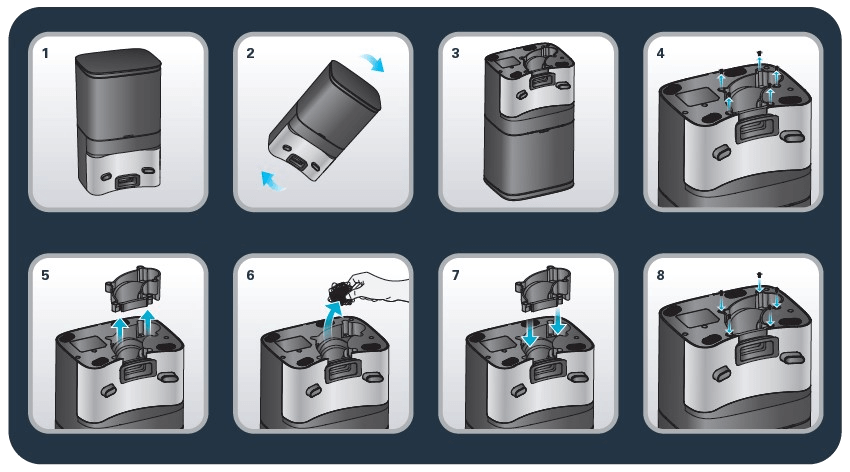
Wenn die Anzeigeleuchte der Station nach dem Staubbeutelwechsel immer noch rot leuchtet:
• Entfernen Sie das Netzkabel aus der Steckdose.
• Drehen Sie die Station um.
• Entfernen Sie mit einem Schraubendreher die 5 Befestigungsschrauben der Staubkanalabdeckung und nehmen Sie diese ab.
• Prüfen Sie, ob Fremdkörper den Staubkanal verstopfen und entfernen Sie diese mit den Fingern oder mit einer Flaschenbürste.
• Nach dem Reinigen des Staubkanals setzen Sie die Abdeckung wieder auf und befestigen diese mit den 5 Schrauben.
• Drehen Sie die Station um und schließen Sie das Netzkabel wieder an das Netz an.
• Platzieren Sie den Roboter vor die Station und betätigen an diesem die Taste „Home”.
• Der Roboter kehrt automatisch zur Station zurück und saugt 20 Sekunden lang Staub auf. Die Farbe der Anzeigeleuchte an der Station wechselt auf Weiß.
• Entfernen Sie das Netzkabel aus der Steckdose.
• Drehen Sie die Station um.
• Entfernen Sie mit einem Schraubendreher die 5 Befestigungsschrauben der Staubkanalabdeckung und nehmen Sie diese ab.
• Prüfen Sie, ob Fremdkörper den Staubkanal verstopfen und entfernen Sie diese mit den Fingern oder mit einer Flaschenbürste.
• Nach dem Reinigen des Staubkanals setzen Sie die Abdeckung wieder auf und befestigen diese mit den 5 Schrauben.
• Drehen Sie die Station um und schließen Sie das Netzkabel wieder an das Netz an.
• Platzieren Sie den Roboter vor die Station und betätigen an diesem die Taste „Home”.
• Der Roboter kehrt automatisch zur Station zurück und saugt 20 Sekunden lang Staub auf. Die Farbe der Anzeigeleuchte an der Station wechselt auf Weiß.
Versetzen Sie die Ladestation. Falls diese in einer Ecke steht oder schwer zu finden ist, kann der Roboterstaubsauger sie nicht erreichen.
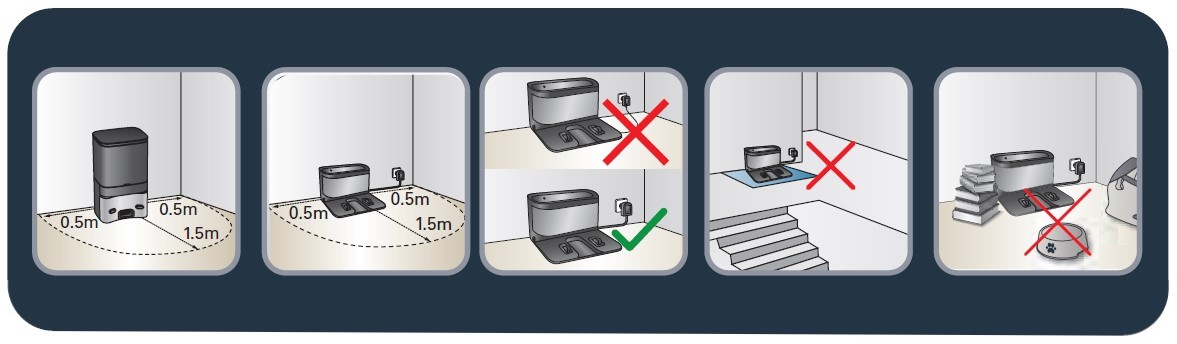
Stellen Sie die Basis an eine Wand, an der der Roboterstaubsauger sie leicht finden kann:
• Achten Sie darauf, die Fläche seitlich der Basis in einem Abstand von 0,5 m und vor der Basis in einem Abstand von 1,5 m frei von Gegenständen zu halten.
• Diese Flächen müssen frei von Hindernissen sein.
• Das Netzkabel muss dicht an der Wand verlegt werden.
• Installieren Sie die Basis nicht in der Nähe von Treppen.
• Stellen Sie die Basis nicht auf einen Teppich oder Vorleger, sondern immer nur auf eine unbedeckte Fläche.
Stellen Sie die Basis an eine Wand, an der der Roboterstaubsauger sie leicht finden kann:
• Achten Sie darauf, die Fläche seitlich der Basis in einem Abstand von 0,5 m und vor der Basis in einem Abstand von 1,5 m frei von Gegenständen zu halten.
• Diese Flächen müssen frei von Hindernissen sein.
• Das Netzkabel muss dicht an der Wand verlegt werden.
• Installieren Sie die Basis nicht in der Nähe von Treppen.
• Stellen Sie die Basis nicht auf einen Teppich oder Vorleger, sondern immer nur auf eine unbedeckte Fläche.
Versetzen Sie die Ladestation. Falls diese in einer Ecke steht oder schwer zu finden ist, kann der Roboterstaubsauger sie nicht erreichen.
Stellen Sie die Basis an eine Wand, an der der Roboterstaubsauger sie leicht finden kann:
• Achten Sie darauf, die Fläche seitlich der Basis in einem Abstand von 0,5 m und vor der Basis in einem Abstand von 1,5 m frei von Gegenständen zu halten.
• Diese Flächen müssen frei von Hindernissen sein.
• Das Netzkabel muss dicht an der Wand verlegt werden.
• Installieren Sie die Basis nicht in der Nähe von Treppen.
• Stellen Sie die Basis nicht auf einen Teppich oder Vorleger, sondern immer nur auf eine unbedeckte Fläche.
Stellen Sie die Basis an eine Wand, an der der Roboterstaubsauger sie leicht finden kann:
• Achten Sie darauf, die Fläche seitlich der Basis in einem Abstand von 0,5 m und vor der Basis in einem Abstand von 1,5 m frei von Gegenständen zu halten.
• Diese Flächen müssen frei von Hindernissen sein.
• Das Netzkabel muss dicht an der Wand verlegt werden.
• Installieren Sie die Basis nicht in der Nähe von Treppen.
• Stellen Sie die Basis nicht auf einen Teppich oder Vorleger, sondern immer nur auf eine unbedeckte Fläche.
Ja, denn es wird empfohlen, den Staubsaugroboter nur zur Aufrechterhaltung der Sauberkeit einzusetzen. Es gibt aber trotzdem Oberflächen, auf denen der Roboter nicht so wirkungsvoll arbeitet wie ein herkömmlicher Staubsauger.
Ja, Sie können einen einzigen Reinigungsprozess planen oder mit der mobilen App eine tägliche Reinigungsfunktion einrichten.
Der Roboter ist auf ein Programm pro Tag beschränkt, um eine optimale Reinigung aller zugänglichen Räume zu gewährleisten.
Das liegt daran, dass der Roboter nicht von seiner Ladestation begonnen hat: Da der Roboter immer zu seinem Ausgangspunkt zurückkehrt, kehrt er dorthin zurück, wo er den Saugvorgang im Spot-Modus begonnen hatte.
Ihr Gerät enthält verschiedene rückgewinnbare oder recyclingfähige Materialien. Geben Sie Ihr Gerät deshalb bitte bei einer Sammelstelle Ihrer Stadt oder Gemeinde ab.
Wenn Sie meinen, dass ein Teil fehlt, wenden Sie sich bitte an den Kundenservice, der Ihnen helfen wird, eine geeignete Lösung zu finden.
Rufen Sie den Abschnitt „Zubehör finden“ der Website auf. Dort finden Sie alles, was Sie für Ihr Produkt brauchen.
Ausführliche Informationen finden Sie im Abschnitt über Garantie auf dieser Website.
Falls Sie glauben, eine Produktschwachstelle entdeckt zu haben, melden Sie uns diese bitte. Ziehen Sie dazu bitte die Richtlinie zum Melden von Schwachstellen zu Rate.
VerbraucherServices


-
Produktkategorien
-
Rowenta
-
Enjoy
-


